

快速刷BIOS教程 1. U盘(格式化成FAT32格式) 2. 解压 BIOS 文件后,直接把 EFI、updatebios、startup三个文件夹放在 U 盘根目录下。 3. 按DELL 进入 BIOS,关闭 ME。 4. 开机按 F11 快速启动,选择带 UEFI开头的 U盘选项回车。
 2026-09-21
前言 CPU与主板的匹配是装机、维修、升级的核心基础,所有兼容性问题根源分为6层硬性限制:物理插槽针脚数量、芯片组功能定位、供电功耗承载、内存代数架构、BIOS固件版本、机箱板型尺寸。其中针脚/插槽数量是第一不可逆硬性门槛,针脚数不同则CPU物理无法插入,强行操作会直接弯针、断针,造成CPU与主板
2026-09-10
它是啥 显卡,专业叫 GPU(图形处理器),装机里最贵、也最容易让人纠结的那块配件。它专职负责把画面算出来扔给显示器——打游戏卡不卡、剪视频快不快、现在连 AI 出图都要靠它。CPU 再强,没块好显卡,画面照样糊。 独显和核显的区别 一句话:核显够用就好,独显才叫真干活。 核显(CPU 自带
2026-08-25
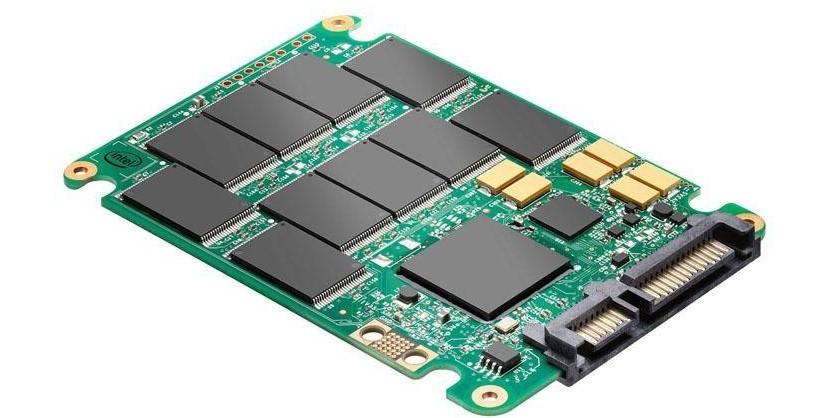
它是啥 固态硬盘,英文 SSD(Solid State Drive),就是现在装机几乎必装的那个"硬盘"。跟老电脑里那种会转的"机械硬盘"不一样,SSD 里面没有马达、没有磁头,全靠闪存芯片存数据,说白了就是一块超大号、不会丢数据的 U 盘。开机快、软件秒开、拷文件飞起,全靠它。 和机械硬盘(H
2026-08-25
很多人觉得"装机"是技术活,得懂电路、看图纸。其实没那么玄——把零件按规矩插进对应的槽位、拧几颗螺丝、接几根线,一台电脑就出来了。 这篇教程带你从零走完"组装一台电脑"的完整流程,照着做,第一次也能点亮。 一、装机前要准备什么 不用买一堆神器,三样就够: 十字螺丝刀(磁性头最好,
2026-08-20
买 AMD 的 CPU 和主板,最容易晕的不是"插不进去"——而是 AM3/AM3+ 老平台、AM4 用了快 9 年、AM5 又换了内存,外加线程撕裂者还有自己一套接口。今天把 AMD 桌面平台的接口一次性讲清楚,照着这张"地图"买,不再踩坑。 一、先记住这条主线 AMD 桌面平台分两条线:主流
2026-08-18

买 CPU 和主板,最怕两件事:一是接口对不上插不进去,二是接口长得一样却点不亮。Intel 这十几年的接口换了好几代,今天一次性讲清楚,照着这张"地图"买,不再踩坑。 一、先记住这条主线 Intel 桌面 CPU 接口,按时间顺序是这样的: LGA775 → LGA1156 → LGA115
2026-08-18