
一、”叠加”指的是什么?
拆开华硕天选(TUF Gaming)系列的后盖,你会看到一个在其他品牌笔记本上不太常见的设计:
无线网卡和 M.2 固态硬盘,一上一下,紧贴在同一个区域。业内玩家给它起了个很形象的名字——”叠叠乐”。
- 天选 1~5 代:无线网卡被压在原装主硬盘下方,必须先拆掉主硬盘才能看到网卡本体
- 天选 6 / 6 Pro:网卡位置挪到了副盘位附近,但仍然是上下叠放关系,只是换了个地方叠
- 天选 A16(FA608,2025 款):副 M.2 插槽就位于无线网卡上方,靠近机身左侧;无线网卡为联发科 MT7922(RZ616)
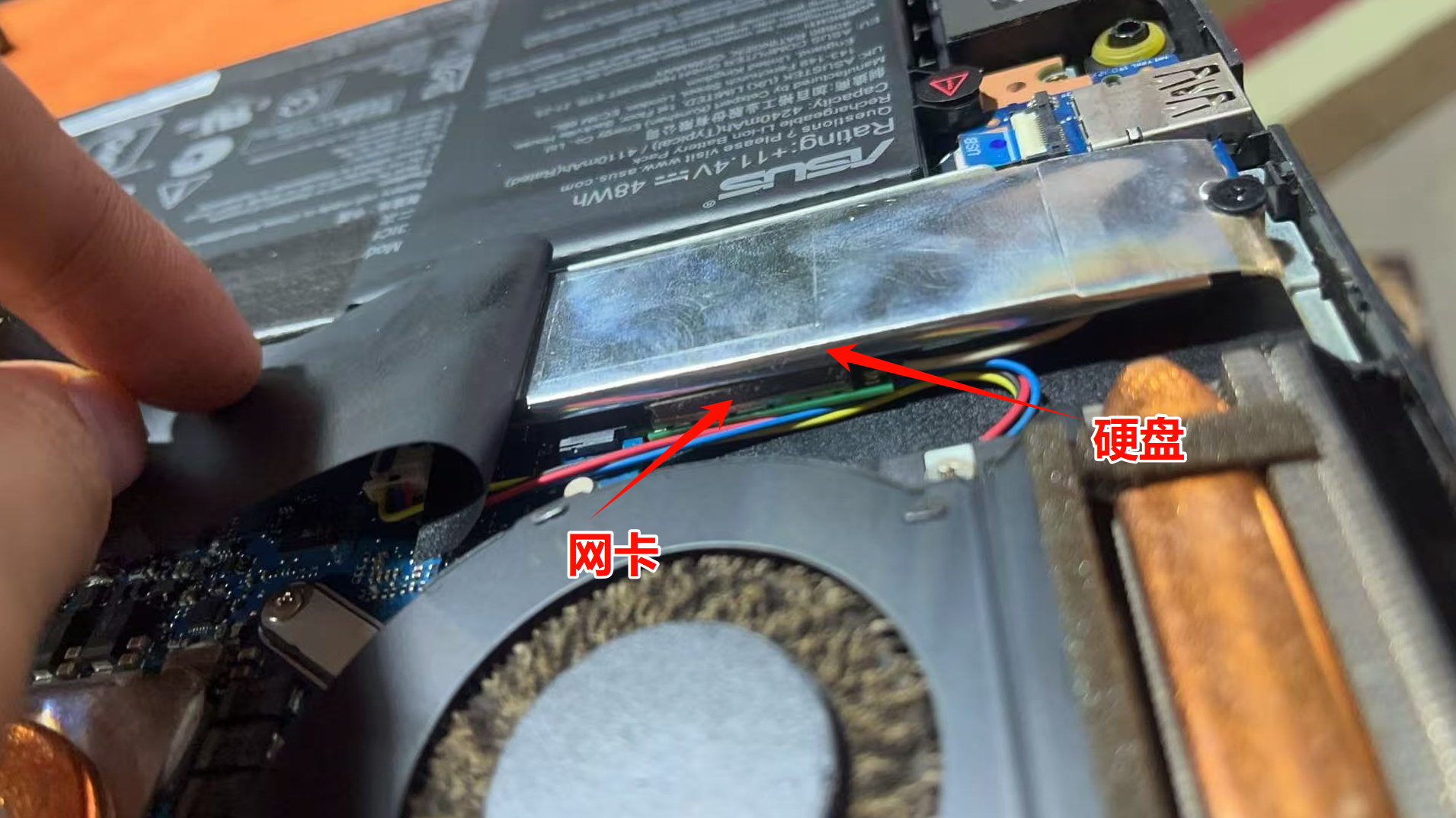
真正让用户崩溃的不是”叠”本身,而是叠在一起之后的温度传导。
二、为什么会掉网卡?完整的故障链路
到目前为止,天选系列最集中的共性投诉就是”掉网卡”:Wi-Fi 图标突然消失、网络适配器在设备管理器里不见了、游戏打到一半延迟暴涨直接断线、重启一下又能用一会儿。
它的故障链路是这样的:
几个关键事实:
- 固态的热量远比想象中大。有用户实测,天选 5 Pro 的主硬盘在高负载下温度能冲到 110℃ 附近。而 M.2 盘位和网卡之间几乎没有空气隔层,等于直接”贴脸加热”。
- 网卡本身的耐热性差异很大。天选早期机型大量使用联发科 MT7921(俗称”螃蟹卡”),发热耐受性差、驱动兼容性弱,是掉线投诉的主要来源;较新的 MT7922(RZ616)在耐热性上有明显改善,部分用户反馈天选 4 代之后掉网卡案例已明显减少;Intel AX200 也出现过 Wi-Fi 断连、延迟跳变、丢包的问题。
- 盘用得越久,问题越容易复发。固态随着寿命下降、颗粒老化,同样负载下发热会更大。这也是为什么很多机器是”头一两年没事,第三年开始频繁掉”。
- 加装第二块硬盘会让情况变糟。副盘位本来就在网卡上方,多一块盘等于多一个热源。
记住这条判断规则
如果只在高负载(游戏、渲染、跑大型软件)时才掉网卡,八成就是热干扰;如果待机也掉、换了位置还掉,那更可能是网卡本身损坏或接触不良,直接换网卡。
三、先花 3 分钟判断你的机器属于哪种情况
动手之前,把这四个问题搞清楚,后面的方案才能对号入座。
① 有几个硬盘位?
天选 4 锐龙版(FA507NV)官方规格就是 2x M.2 PCIe 插槽 + 2x DDR5 SO-DIMM 插槽,也就是双硬盘位。天选 A16(FA608)同样是两个 M.2 插槽。老款天选部分机型还额外带一个 2.5 英寸 SATA 位(随机附赠 SATA 排线)。
② 网卡压在哪个盘下面?
天选 1~5 代看主硬盘下方;天选 6 系列看副盘位附近。这决定了你该把哪块盘挪走。
③ 你的网卡是标准 PCIe 还是 Intel CNVi?
这一条最关键,直接决定你能不能换网卡、能不能上转接卡:
| 平台 | 典型网卡型号 | 接口性质 | 能否自由更换 |
|---|---|---|---|
| AMD 锐龙版天选 | MT7921 / MT7922 / RZ616、AX200、AX210 | 标准 PCIe 网卡 | 可以,换 AX210 通用 |
| Intel 酷睿版天选 | AX201 / AX211(型号以”01″结尾) | Intel CNVi(射频前端,与主板绑定) | 不能换标准 PCIe 网卡 |
一个记法
网卡型号以 00 结尾(AX200、AX210)是标准 PCIe 网卡,以 01 结尾(AX201、AX211)是 CNVi 专用,两者插得进去但互不通用。
④ 保修还在吗?
见第七节,先看完再决定是自拆还是送服务中心。
四、六个解决方案,按推荐度排序
方案 1(首选):调换硬盘位置,让两块盘物理分开
这是目前被最多用户验证有效、成本最低的办法。核心思路很简单:别让硬盘和网卡叠在同一个位置。
- 把原装主硬盘迁移到另一个非叠放盘位
- 如果两个盘位都空不出来,那就让叠放位空着,只装一块盘,数据盘走移动固态或 2.5 寸 SATA 位
- 有用户的做法是:大容量固态装在安全盘位做系统盘,叠放位不放盘,长期文件存移动硬盘
效果:从根源上去掉热源,一劳永逸。代价:牺牲一个硬盘位。
方案 2:加导热材料,把热量引到 D 壳
如果两个盘位都必须要用,那就改善散热路径:
- 在固态与 D 壳(底盖)之间加导热硅胶垫或铜片,让热量直接传导到金属底盖散发
- 有用户实测,改完之后原装盘温度从 110℃ 级降到 60℃ 左右
- 注意别加得太厚,压弯固态会导致接触不良;也别把天线压住
方案 3:给叠放位换一块”性冷淡”的固态
叠放位(也就是网卡正上方/正下方那个位置)不要放高性能盘:
- 优先选 PCIe 3.0 而不是 PCIe 4.0 的盘——4.0 盘发热更大、价格更贵,而在笔记本上两者的日常体验差距远没有跑分那么大
- 优先选无独立缓存(DRAM-less)、低功耗的型号
- 避免带金属马甲/散热片的高发热盘,笔记本内部空间塞不下还挡风
方案 4:换一张耐热的网卡
- AMD 锐龙版:直接换 Intel AX210(标准 PCIe 网卡,兼容性好),这是社区里最常见的升级选择
- Intel 酷睿版:原装是 CNVi 卡,不能换成 AX210;要换只能换同代的 CNVi 型号,换新网卡的意义不大
- 顺手加一张电磁屏蔽贴,可以减少硬盘对网卡的电磁干扰
- 如果后续硬盘散热问题依然严重,换网卡也可能复发——网卡耐热了,但它毕竟还在被烤
方案 5:网卡移位板(进阶 DIY)
市面上有第三方的网卡移位 PCB 小板(俗称”网卡移位版”,多见于二手平台),把网卡从叠放位延伸到旁边空地,让网卡和硬盘从”上下叠”变成”左右错开”。
安装要点:拆下网卡和副盘 → 拔掉两根天线 → 把移位板插进原网卡插槽并固定 → 天线接回网卡(黑线对黑色接口、白线对白色接口)→ 装回固态。注意天线走线不要被硬盘压住,也要确认固定牢靠。
评价:能缓解,但属于”官方不改我自己改”,涉及转接件可靠性,动手能力不足建议放弃这条路。
方案 6:外置兜底方案(不推荐长期使用)
- USB 外置无线网卡:把内置网卡拆掉,长期用 USB 网卡。缺点是占用接口、出门容易忘带、速度和稳定性一般
- 直接插网线:家里/工位上最稳,但失去了移动性
- 手机 USB 网络共享:应急可以,不适合日常
这些方法别浪费时间
重启电脑、拔电源线除静电、重装/更换网卡驱动、擦网卡金手指、重置 BIOS、更新系统——全部治标不治本。做完当时可能好一会儿,一旦温度上来照样掉。软件层的操作只在排查阶段有价值(用来排除软件问题),不要指望它能修硬件布局。
五、加装硬盘 + 更换网卡:完整实操流程
以下步骤适用于天选 / TUF 系列(含天选 Air 2025),其他机型可参考但细节请对照自己机器的拆机图。
工具与准备
- 十字螺丝刀(#0 大小)、一把一字平口螺丝刀(第二盘位的固定螺丝偏紧,用一字刀更顺手)
- 塑料拆机片或一张废弃卡片
- 防静电:拆机前用湿巾擦手,过程中保持手部湿润,减少静电积累;也可以先摸一下金属物体放静电
- 一个空旷的桌面——用来摆螺丝
第 1 步:拆 D 壳
- 先断电:关机、拔掉电源适配器。
- 拆螺丝:拧下背面所有可见螺丝。注意螺丝长短不一致,务必按原位摆好(老玩家叫”摆龙门阵”),长螺丝拧进短孔位可能直接顶穿 C 面。
- 防丢螺丝:机身右下角(部分机型为左下角)那颗螺丝是防脱落设计,只拧松、拧不下来,不要硬拆。
- 撬卡扣:从防丢螺丝附近插入塑料片,沿着边缘慢慢划一圈,逐个解开卡扣。不要用蛮力,卡扣断了装回去会松。
- 断电保护:天选 Air 2025、天选 6 等机型带光敏断电保护,开盖后自动断电,正常情况下不需要拔电池排线(那个卡扣对新手极不友好,操作失误容易短路)。若你的机型没有该设计,请务必先断开电池排线再动手。
- 长按电源键几秒释放残余电量。
第 2 步:加装 M.2 固态
- 找到空闲的 M.2 插槽(副盘位),拧下尾部固定螺丝,取下螺丝与支柱
- 固态以约 30° 斜角插入插槽,确保金手指完全到位
- 下压到底,拧上固定螺丝
- 如果插槽上方有金属护罩/散热垫:装之前撕掉散热垫的保护膜,装回护罩时确认散热垫与固态贴合
第 3 步:更换无线网卡
- 先拍照:拍下原网卡的天线接线位置再动手,这一步能省掉后面半小时的纠结
- 用塑料撬棒从金属接头本体处向上撬起两根天线,不要直接拽线,天线线断了很难补
- 拧下固定螺丝,网卡会自然弹起倾斜,取出
- 新网卡以同样角度插入,压平、拧螺丝
- 天线接回:黑色线接黑色接口,白色线接白色接口(对应 MAIN / AUX)
- ⚠️ 加装副盘时,确认天线走线没有被硬盘压住、也没有被护罩挤压——如果硬盘装好后无线反而不稳,先检查天线
第 4 步:装回与首次开机
- 扣回 D 壳,螺丝按原位拧回顺序装好
- 开机可能显示进入运输模式,需要接上电源适配器才能开机,这是正常的
- 进系统后自检:
- 新硬盘:Win + X → 磁盘管理 → 对未初始化的磁盘新建简单卷并格式化,否则”此电脑”里看不到
- 网卡:设备管理器 → 网络适配器,确认型号正确、没有黄色感叹号
- 无线:命令行执行
netsh wlan show drivers,确认”支持的带宽”里包含 160MHz
第 5 步:跑个测试,把成果量化
- 硬盘:CrystalDiskMark 测顺序读写,对比官标速度
- 温度:高负载跑 20~30 分钟,观察固态温度与 Wi-Fi 是否稳定
- 网络:Speedtest 连续测 3 次取中位数
六、延伸问题:能不能把网卡槽直接改成硬盘位?
这是很多人被”叠加”问题逼出来的奇思妙想——既然网卡和硬盘挤在一起,那把网卡槽变成硬盘位不就行了?
结论:技术上可行,但对天选用户完全没必要,而且有硬性限制。
技术上怎么实现:无线网卡插槽是 M.2 A/E Key,物理缺口和固态的 M Key 完全不同,硬插会损坏。市面有 A/E Key 转 M Key 的转接卡(有硬板和排线两种形态),转接后可以上 2230/2242 的 NVMe 固态。也有厂商推出原生 A+E Key 规格的 2230 固态(如 CWWK P3-2230 / Oaknode OAK-2230,Maxio MAP1202 主控,走单条 PCIe 3.0,标称约 890MB/s)。
四条硬性限制:
- 带宽只有 1 条 PCIe 通道。A/E Key 插槽只有 PCIe x1 信号,速度上限是厂商标称的:PCIe 1.0 约 100–250MB/s、PCIe 2.0 约 300–400MB/s、PCIe 3.0 约 600–800MB/s。跑不满 NVMe 该有的性能,做了也不划算。
- 只能上 M Key 的 NVMe 盘,SATA 协议的 B Key 固态不支持。
- CNVi 插槽完全不支持。Intel 10 代酷睿引入的 CNVi 架构取消了插槽上的独立 PCIe 通道,只提供射频前端接口。CNVi-only 插槽插转接卡是无效的——这也意味着 Intel 酷睿版天选走不通这条路。判断方法:看原装网卡是不是 AX201/AX211 这类以”01″结尾的型号。
- 转接之后就没有内置无线网卡了,只能靠 USB 网卡或网线上网。
所以,什么样的机器才值得折腾?只有那种真的只有一个 M.2 硬盘位的轻薄本(部分无畏/Zenbook 机型只有单 M.2 插槽,且内存焊死),才算被逼到这份上。天选 / TUF 系列本身就是双 M.2 位,把盘挪个位置就能解决的问题,不必上转接卡。